Kovan Defteri
📘 Blog & Öğren Merkezi

Kovan Defteri Kullanım Rehberi

Üyelik oluşturmadan arılık ve kovan yönetimine, QR kod kullanımından yapay zekâ destekli sesli kayıtlara kadar uygulamadaki temel işlemleri adım adım öğrenin.

🐝 Kovan Defteri Nedir?

Kovan Defteri; arılıkları, kovanları, bakım geçmişini, hastalıkları, beslemeleri, hatırlatmaları ve muhasebe kayıtlarını tek merkezden yönetmek için geliştirilmiş dijital arıcılık uygulamasıdır.
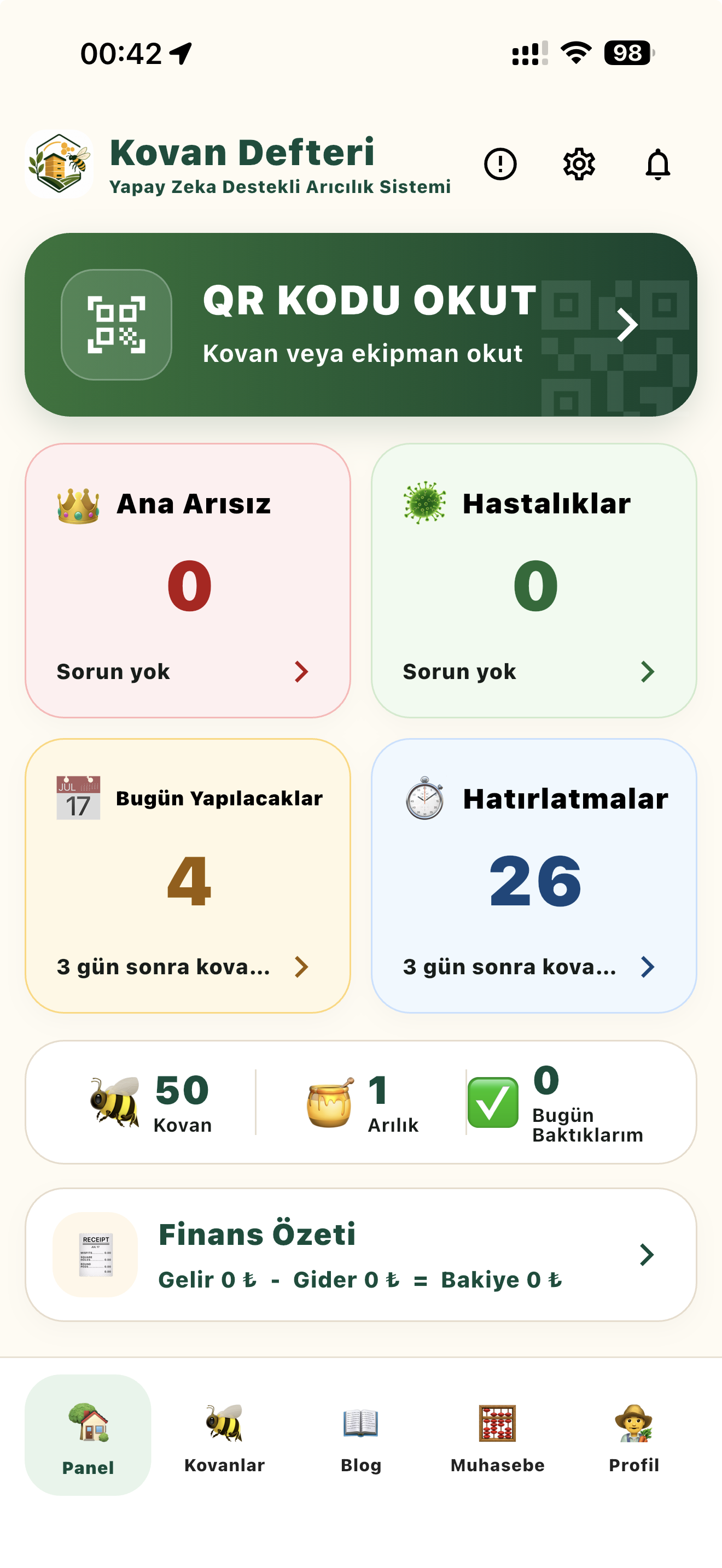
Kovan Defteri genel görünüm ekranı
Görsel önerisi: Ana sayfa veya uygulamanın genel kontrol paneli.
Temel amaç: Kovan başında yaşanan gelişmeleri unutmadan, düzenli ve takip edilebilir şekilde kayıt altına almak.

👤 Ücretsiz Üyelik Oluşturma

Uygulamayı ilk kez kullanırken kişisel hesabınızı oluşturmanız gerekir.
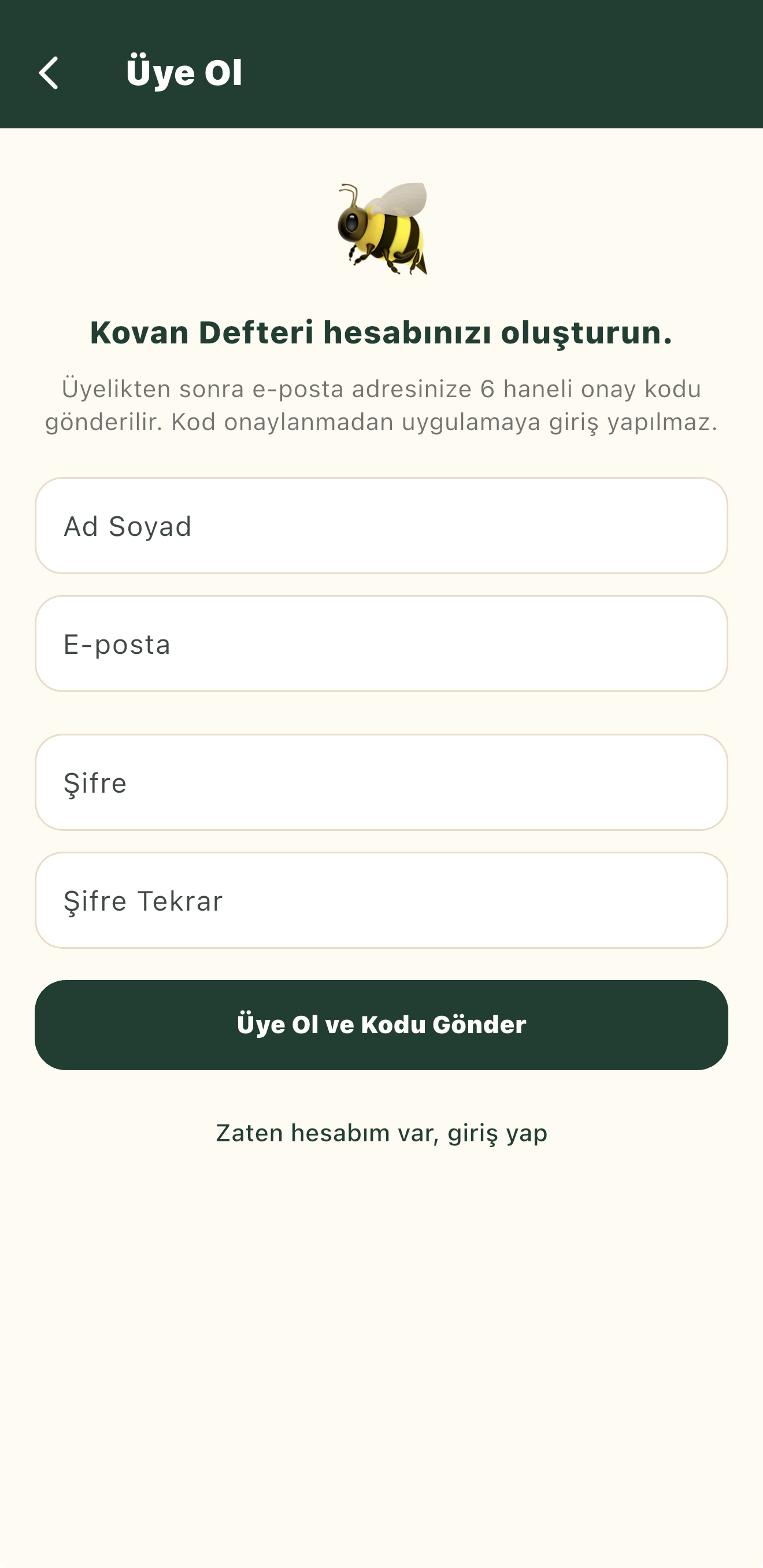
Kovan Defteri üyelik ekranı
Görsel önerisi: Üye Ol ekranının tam ekran görüntüsü.
Üye Ol seçeneğine dokunun.
Ad, telefon, e-posta ve şifre bilgilerinizi girin.
Gerekli onayları tamamlayın ve hesabınızı oluşturun.
Hesap onayından sonra giriş ekranına dönün.
E-posta adresinizi ve telefon numaranızı doğru girin.

🔐 Hesaba Giriş Yapma

Kovan Defteri giriş ekranı
Görsel önerisi: E-posta ve şifre alanlarının görüldüğü giriş ekranı.
Kayıtlı e-posta adresinizi yazın.
Şifrenizi girin.
Giriş Yap düğmesine dokunun.

🌿 Arılık Oluşturma

Her fiziksel arılık için uygulamada ayrı bir arılık kaydı oluşturabilirsiniz.
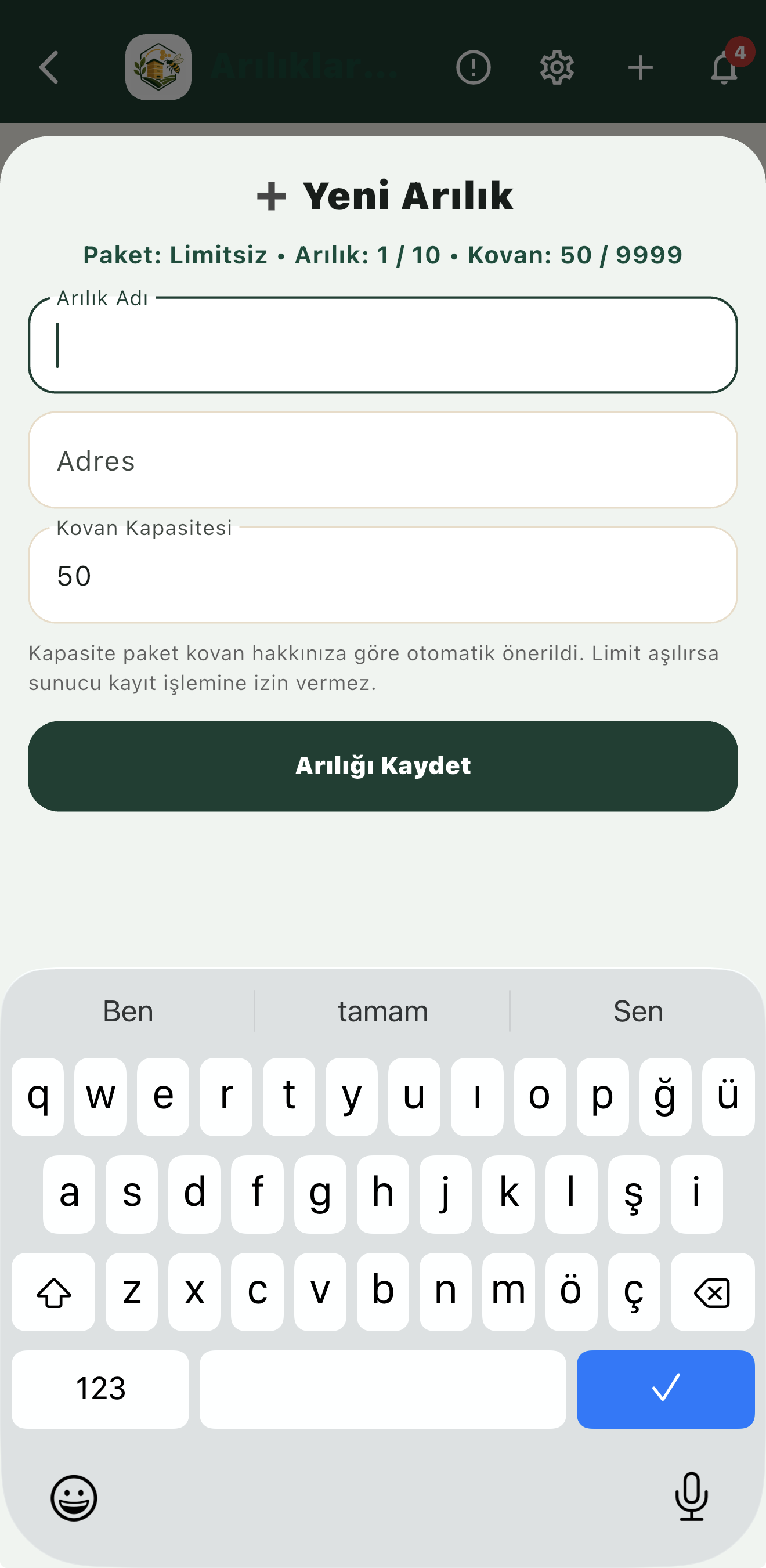
Kovan Defteri arılık ekleme ekranı
Görsel önerisi: Arılık adı, konum ve açıklama alanları.
Arılıklarım bölümünü açın.
Yeni Arılık Ekle seçeneğine dokunun.
Arılığa kolay hatırlanacak bir isim verin.
Konum ve açıklama bilgilerini ekleyip kaydedin.

✏️ Arılık Düzenleme

Arılığın adı, açıklaması veya konumu değiştiğinde mevcut kaydı güncelleyebilirsiniz.
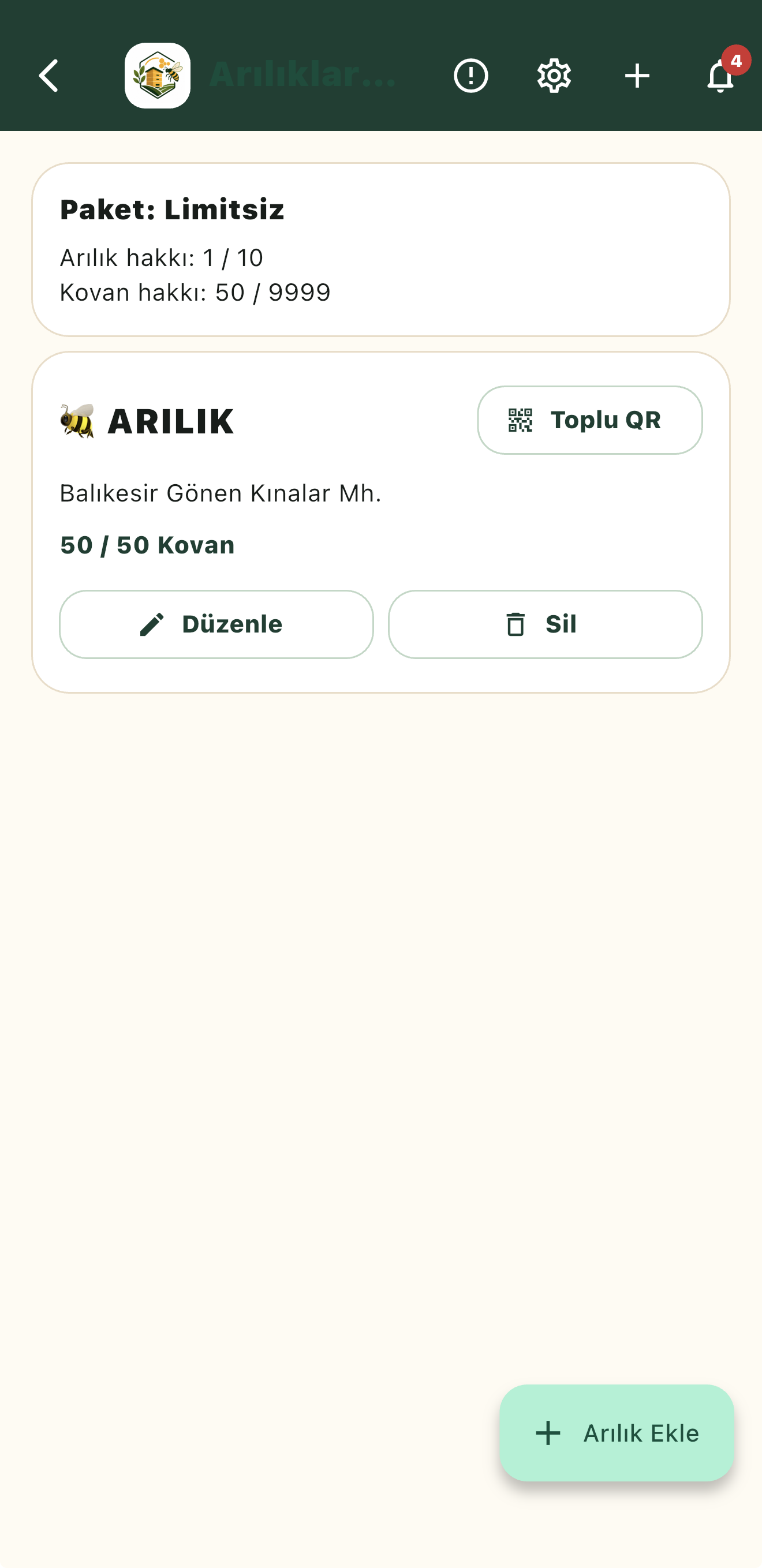
Kovan Defteri arılık düzenleme ekranı
Görsel önerisi: Arılık detayındaki düzenleme düğmesi ve form.
Düzenlemek istediğiniz arılığı açın.
Düzenleme simgesine dokunun.
Değiştirmek istediğiniz alanları güncelleyin.
Kaydet düğmesine basın.
Arılık adını değiştirmek, arılığa bağlı kovanların geçmiş kayıtlarını silmez.

📦 Kovan Ekleme

Arılığınızdaki fiziksel kovanları uygulamaya ekleyebilirsiniz.
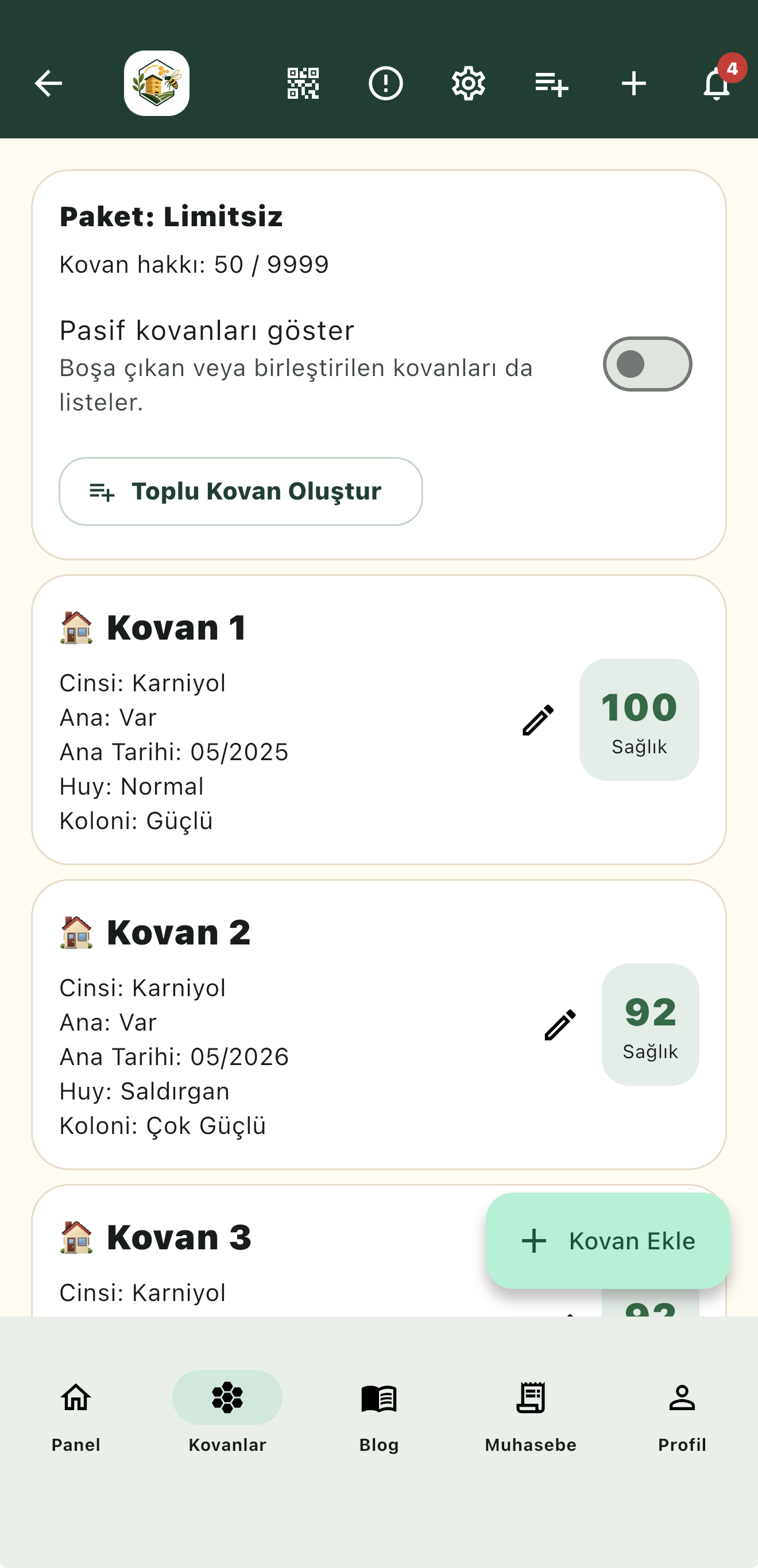
Kovan Defteri kovan ekleme ekranı
Görsel önerisi: Kovan sayısı veya kovan oluşturma alanı.
İlgili arılığı açın.
Kovan Ekle seçeneğine dokunun.
Kovan adını, numarasını ve gerekli bilgileri girin.
Kaydederek kovanı arılığa ekleyin.

🛠️ Kovan Düzenleme

Kovan numarasını, adını, durumunu veya bağlı olduğu arılığı daha sonra değiştirebilirsiniz.
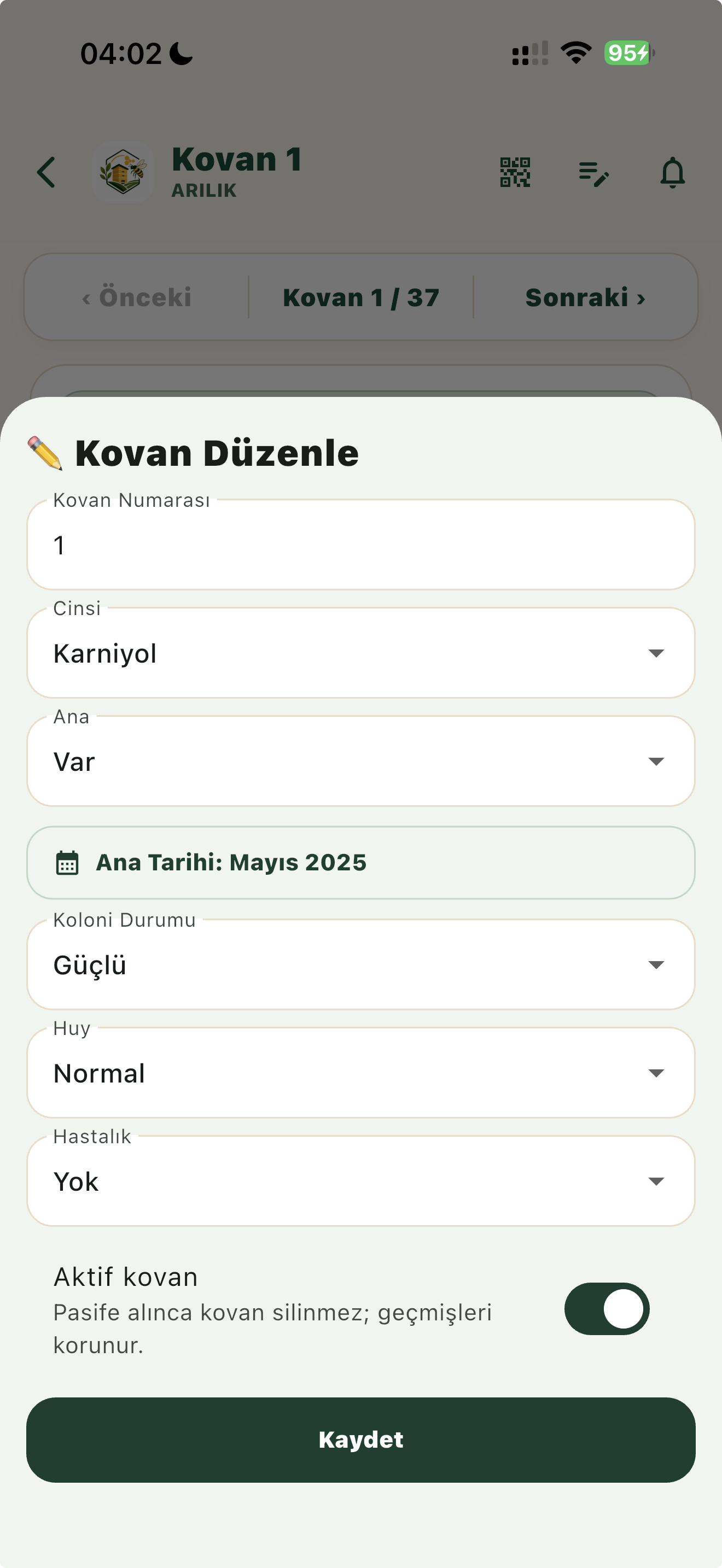
Kovan Defteri kovan düzenleme ekranı
Görsel önerisi: Kovan detay ekranındaki düzenleme alanı.
Arılıktan ilgili kovanı açın.
Düzenleme seçeneğine dokunun.
Kovan adı, numarası veya durumunu değiştirin.
Gerekirse kovanı başka bir arılığa taşıyın.
Değişiklikleri kaydedin.
Kovan silme işlemi geri alınamayabilir. Silmeden önce geçmiş kayıtları kontrol edin.

🔳 QR Kod Sistemi

Her kovana özel QR kod kullanarak ilgili kovanın detayına saniyeler içinde ulaşabilirsiniz.

Kovan Defteri QR kod ekranı
Görsel önerisi: QR kod oluşturma ve okutma ekranları.
Kovan için oluşturulan QR kodu görüntüleyin.
QR kodu yazdırın.
Etiketi kovana yapıştırın.
Uygulamadaki QR tarayıcıyla okutun.
Doğrudan ilgili kovanın kayıt ekranına geçin.

🤖 Yapay Zekâ Sistemi Nasıl Çalışır?

Yapay zekâ, konuşmanızdaki anlamlı ifadeleri analiz eder ve bunları uygun kayıt alanlarına dönüştürmeye yardımcı olur.

Kovan Defteri yapay zekâ kayıt ekranı
Görsel önerisi: Sesli kayıt, analiz sonucu ve oluşturulan alanlar.
“Bu kovanda ana arıyı gördüm. Üç çerçeve kapalı yavru var. Bir litre şerbet verdim. Yedi gün sonra tekrar kontrol et.”
Söylenen ifadeEtkilediği alanOluşan işlem
Ana arıyı gördümAna arı durumuAna arı görüldü bilgisi kaydedilir.
Üç çerçeve kapalı yavru varYavru ve çerçeve bilgisiKapalı yavru gözlemi ve miktarı işlenir.
Bir litre şerbet verdimBesleme kaydıŞerbet türü ve miktarı kaydedilir.
Yedi gün sonra tekrar kontrol etHatırlatmaBelirtilen süre sonrasına kontrol hatırlatması eklenir.

Yapay zekâya nasıl konuşmalısınız?

Net olun“Besleme yaptım” yerine “Bir litre şerbet verdim” deyin.
Kovanı kontrol edinKayda başlamadan önce doğru kovanı açın.
Tarih veya süre söyleyin“Yarın”, “üç gün sonra” veya açık tarih kullanın.
Birden fazla bilgi verinAna arı, yavru, besleme ve hatırlatma aynı kayıtta anlatılabilir.
Ana arıyı gördümAna arı görünmediGünlük yumurta varKapalı yavru varBir litre şerbet verdimKek verdimVarroa gördümTedavi uyguladımPetek verdimKat attımBal hasadı yaptımYedi gün sonra kontrol et
Yapay zekâ kayıt oluşturduktan sonra alanları kontrol edin; yanlış veya eksik bilgi varsa kaydetmeden önce düzenleyin.

🎙️ Sesli Kayıt Oluşturma

Kovan Defteri sesli kayıt ekranı
Görsel önerisi: Mikrofon düğmesi ve konuşma kayıt ekranı.
Kayıt oluşturacağınız kovanı açın.
Mikrofon seçeneğine dokunun.
Gözlemlerinizi doğal biçimde anlatın.
Kaydı durdurup analizi bekleyin.
Oluşan alanları kontrol ederek kaydedin.

⏰ Hatırlatma Sistemi

Kontrol, besleme, tedavi veya bakım tarihlerini unutmamak için hatırlatma ekleyebilirsiniz.

Kovan Defteri hatırlatma ekranı
Görsel önerisi: Hatırlatma tarihi ve açıklama alanı.
“Bu kovana üç gün sonra tekrar bak.”

🦠 Hastalık ve Zararlı Takibi

Varroa, yavru çürüklüğü veya olağan dışı davranışları kovan geçmişine kaydedebilirsiniz.

Kovan Defteri hastalık kayıt ekranı
Görsel önerisi: Hastalık seçimi, belirti ve tedavi alanları.
“Varroa gördüm, bugün tedavi uyguladım. Beş gün sonra tekrar kontrol et.”

🍯 Besleme Kayıtları

Kovan Defteri besleme kayıt ekranı
Görsel önerisi: Besleme türü, miktarı ve tarih alanları.
“Bir litre şerbet ve yarım kilo kek verdim.”

👑 Ana Arı Takibi

Kovan Defteri ana arı takip ekranı
Görsel önerisi: Ana arı görüldü, görünmedi veya değiştirildi alanları.
“Ana arıyı gördüm, yumurtlama düzenli.”

🗂️ Geçmiş Kayıtları Görüntüleme

Her kovan için daha önce oluşturulan bakım, besleme, hastalık ve kontrol kayıtlarına ulaşabilirsiniz.

Kovan Defteri geçmiş kayıtlar ekranı
Görsel önerisi: Tarih sıralı kovan geçmişi.

💰 Muhasebe Modülü

Arıcılık faaliyetlerinizle ilgili gelir ve giderleri kayıt altında tutabilirsiniz.

Kovan Defteri muhasebe ekranı
Görsel önerisi: Gelir, gider ve bakiye özet ekranı.
Muhasebe bölümünü açın.
Gelir veya gider türünü seçin.
Tutar, açıklama ve tarihi girin.
Kaydı ekleyin.

❓ Sık Sorulan Sorular

Yapay zekâ her söylediğimi otomatik kaydeder mi?

Yapay zekâ konuşmayı analiz eder ve alanları doldurmaya yardımcı olur. Kaydetmeden önce bilgileri kontrol etmeniz önerilir.

Kovan adını değiştirince eski kayıtlar silinir mi?

Aynı kovan kaydı düzenlendiği sürece geçmiş veriler korunur. Kovanı silmekle düzenlemek aynı işlem değildir.

QR kodu tekrar yazdırabilir miyim?

Kovanın QR kod ekranından etiketi yeniden görüntüleyip yazdırabilirsiniz.

Sesli kayıt sırasında nasıl konuşmalıyım?

Kısa, net ve ölçü içeren cümleler kullanın. Örnek: “Bir litre şerbet verdim, yedi gün sonra kontrol et.”

🚀 Kovan Defteri’ni Kullanmaya Başlayın

Arılığınızı, kovanlarınızı ve tüm bakım kayıtlarınızı tek merkezden yönetin.